
MacBook с английской клавиатурой: как печатать по-русски и добавить русские буквы
MacBook с английскими клавишами может печатать по-русски после настройки macOS. Если нужны ещё и русские буквы на самих клавишах, выбирают способ их нанесения или замену колпачков. Ниже — как включить ввод и чем отличаются эти варианты.
В статье
Как включить русский ввод на MacBook
Для набора русского текста менять клавиатуру не нужно. Сначала добавьте русский источник ввода — так в macOS называется раскладка, которая определяет символы при нажатии клавиш. Надписи на самих клавишах при этом останутся английскими.
- Откройте меню Apple → «Системные настройки» → «Клавиатура».
- В разделе «Ввод текста» нажмите «Изменить».
- Нажмите «+», найдите русский язык, выберите нужную раскладку и нажмите «Добавить».
- Выберите русский источник в меню ввода в строке меню и проверьте набор в «Заметках».
Переключаться между источниками можно через это меню или сочетанием Control + пробел. Клавишу Fn или клавишу с глобусом тоже можно настроить на переключение источника в разделе «Клавиатура». Порядок настройки описан в руководстве Apple по вводу на другом языке.
Язык меню macOS и язык набираемого текста — отдельные настройки. Можно оставить интерфейс английским и писать по-русски. Если названия разделов на вашем Mac отличаются, выберите свою версию macOS в руководстве Apple.
Где находятся русские буквы и знаки
Откройте меню ввода и выберите «Показать панель “Клавиатура”». На экране появится схема выбранной раскладки: по ней можно найти нужную букву даже без русских надписей на клавишах.
Зажмите Shift или Option, чтобы увидеть дополнительные символы. Если точка, запятая или другой знак находятся непривычно, сначала проверьте выбранный источник ввода. Подробности есть в инструкции Apple по панели «Клавиатура». До нанесения букв сравните будущие надписи с раскладкой, которой собираетесь пользоваться.
ANSI и ISO: почему отличается форма клавиш
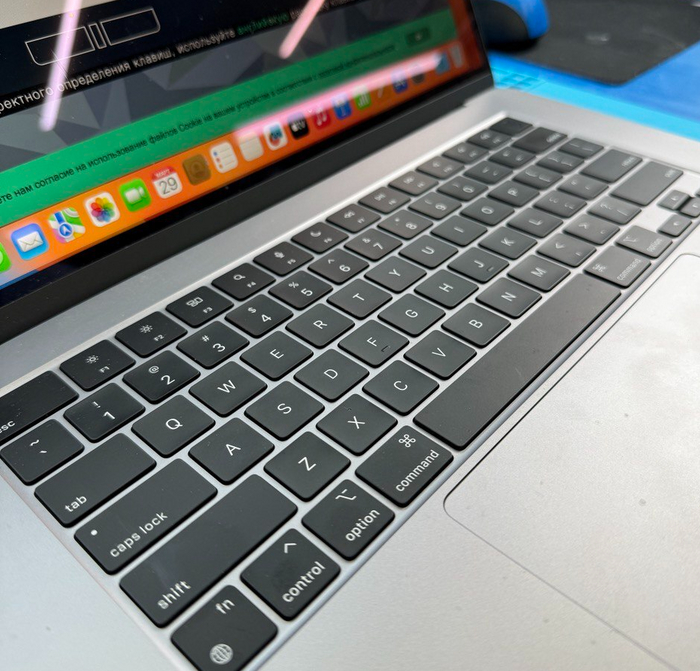
У клавиатуры есть физическое расположение клавиш. ANSI и ISO — названия двух таких вариантов. Простой ориентир — Return: у ANSI она вытянута по горизонтали, у ISO высокая, с изгибом. Сравните свою клавиатуру с изображениями в справочнике Apple.
Добавление русского источника ввода не меняет форму и расположение клавиш. Гравировка или замена колпачков тоже не превращают ANSI в ISO. Поэтому комплект русских колпачков нужно подбирать под конкретную клавиатуру, а не только под название «MacBook Air» или «MacBook Pro».
Как добавить русские буквы на клавиши
Наклейки
Это способ добавить подсказки поверх существующих клавиш. Перед выбором оцените размер букв, фактуру наклеек и то, как они закрывают английские символы и подсветку. Внешний вид и срок службы зависят от конкретного комплекта.
Гравировка
Русские символы наносят на имеющиеся колпачки. До работы стоит посмотреть образец: размер, положение и вид букв при включённой подсветке. Mosdisplay лазерную гравировку клавиатуры не делает; для добавления русских букв у нас есть другой вариант — замена колпачков.
Замена колпачков с русскими буквами
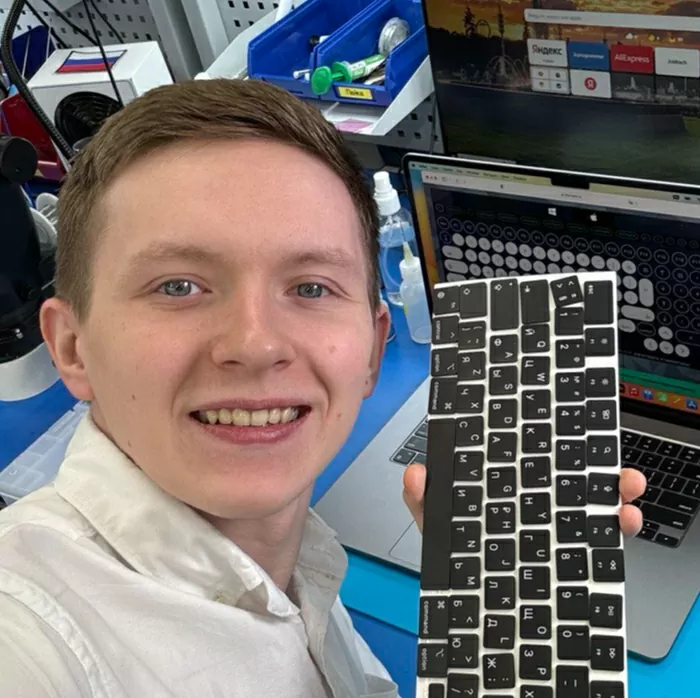
Колпачок — верхняя часть клавиши с символом. При такой работе меняют колпачки, а не всю клавиатуру. В Mosdisplay заменяют английские колпачки на русские и учитывают оттенок: например, у MacBook в цвете Midnight клавиши отличаются от чёрных.
Возможность замены и подходящий комплект нужно уточнить для вашей модели. Перед работой попросите показать образец и уточните, кто изготовил колпачки. Сравните шрифт, оттенок и вид символов с подсветкой.
Замена клавиатуры целиком
Это отдельная ремонтная работа. Если клавиши не нажимаются, залипают или печатают с пропусками, сначала нужна проверка причины. Одни новые надписи эту проблему не решат. Если клавиатура работает исправно и нужны только русские буквы, начните с обсуждения колпачков.
Что уточнить перед заменой
Подготовьте точную модель MacBook, год выпуска и фотографию клавиатуры сверху. По фотографии видны форма Return, расположение клавиш и текущие надписи. Для выбора варианта обсудите подходящий комплект, его внешний вид и подсветку, полную стоимость и срок работы. Доступность колпачков нельзя определить только по этой статье.
Русские надписи помогают ориентироваться при печати. Они не меняют регион поставки устройства или его сертификацию и не превращают MacBook в «РСТ». Для русского ввода по-прежнему нужен выбранный источник в macOS.
Пришлите модель MacBook и фотографию клавиатуры сверху. Уточним возможность замены колпачков, стоимость и срок для вашего устройства. Обсудить замену клавиш.
По теме: Ремонт MacBook — выбрать модель.
Нужен ремонт?
Напишите модель устройства и расскажите, что произошло.
Обсудить неисправность